
























本書は、Claude Codeを使ってあなた専用の「AI組織」をセットアップする手順を、動画と合わせて確認できるよう簡潔にまとめたガイドです。
各ステップの「コマンド(指示テキスト)」をClaude Codeに貼り付ければ、動画と同じ環境を順番に再現できます。組織名・KGI・サブエージェント名などは、ご自身の組織に合わせて読み替えてください。本記事で掲載しているコマンド(指示テキスト)は、「【動画】ClaudeCodeでAI組織_コマンド.txt」のテキストファイル形式でも用意しております。2P目文末からダウンロードしてご利用ください。なお、手順を進める中で不明な点が出た場合は、何がわからないのか、Claudeに直接聞いてみるのもおすすめです。
- 【前提】Claudeのデスクトップアプリがインストール済みで、Claude Codeの利用には有料プラン加入が必要となります。Claude有料プランに加入していることが前提です。
- 【注1】本動画の撮影後の2026年4月14日に、Anthropicはデスクトップアプリの再設計を発表しました(参照)。そのため動画撮影時と最新版ではUIが変わっている面があります。予めご了承ください。
- 【注2】本サンプルコマンド(指示テキスト)はあくまで参考目的で提供されており、その動作を保証するものではありません。このコマンドを利用したことによって生じた如何なる損害についても、当方は一切の責任を負いません。
STEP1 Claude Codeをデスクトップアプリで立ち上げる
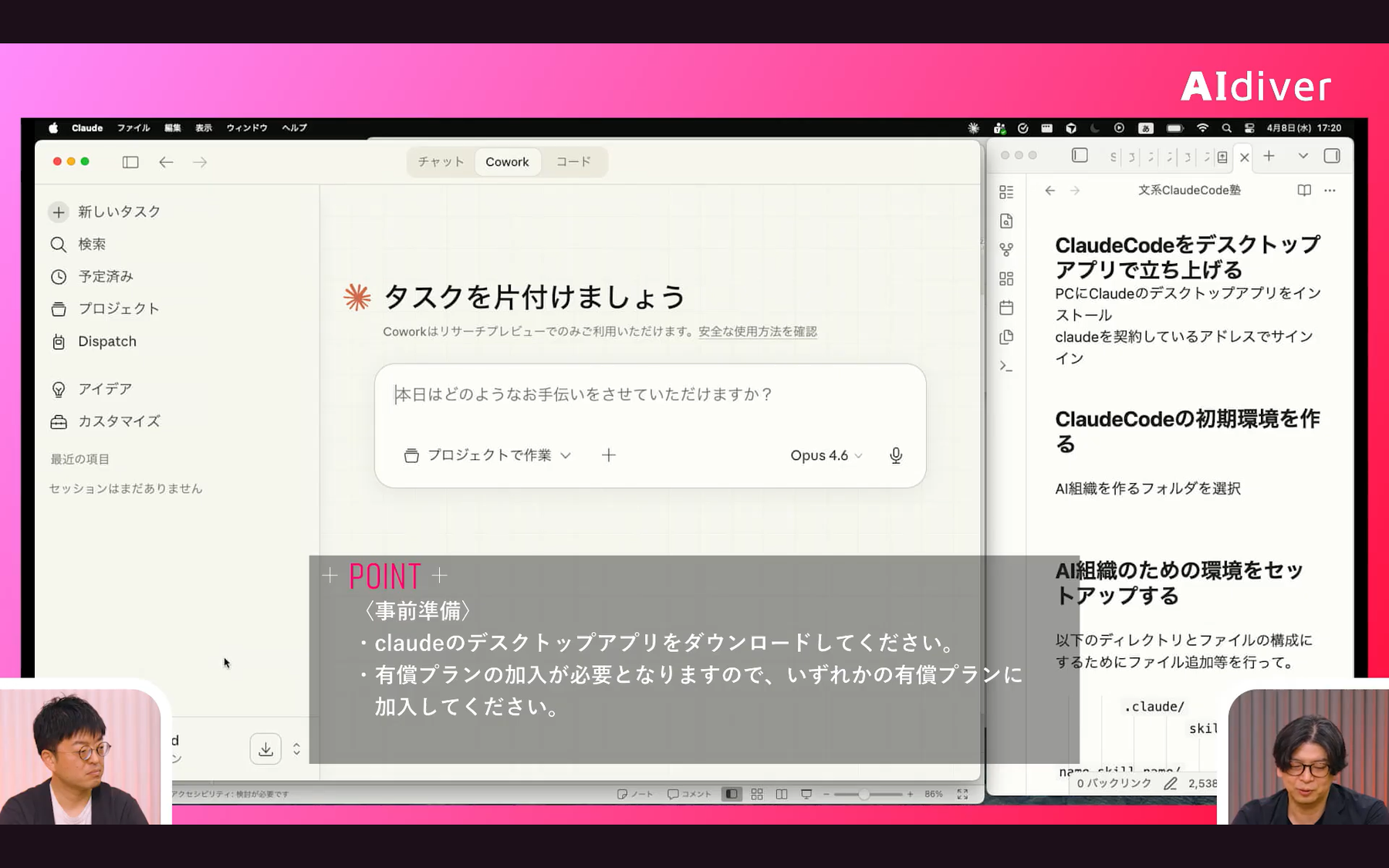
PCにClaudeのデスクトップアプリをインストールし、Claudeを契約しているメールアドレスでサインインします。
- Claudeデスクトップアプリ:https://claude.ai/download
- 有料プランに加入したアカウントでサインインする
STEP 2 作業フォルダを選択して初期環境を作る
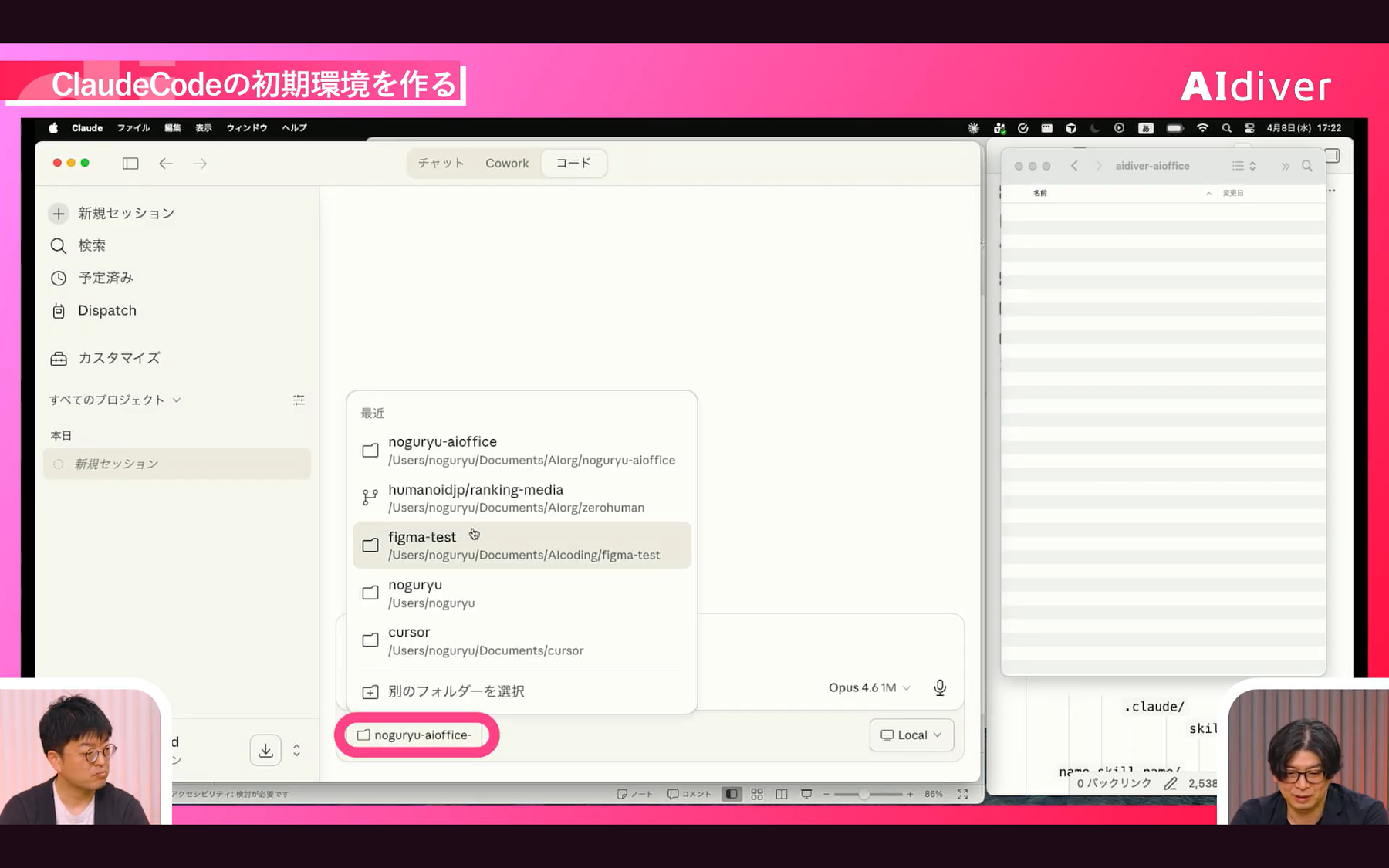
Claude Codeの下部メニューから作業フォルダを選択。AI組織を構築する専用フォルダ(例:aidiver-aiorg)を指定します。